
[Sayon nga mga Pamaagi] Unsaon pag-backup sa mga email sa Gmail nga adunay mga attachment?


Niini nga blog post, atong hisgutan ang labing maayong mga pamaagi sa pag-backup sa mga email sa Gmail nga adunay mga attachment sa imong hard drive, flash drive, o kompyuter.
Daghan kaayong mga tiggamit sa mga email client sa Gmail sa tibuok kalibutan. Kasagaran, gusto sa mga tiggamit nga maghimo og backup sa ilang importanteng mga email sa Gmail ug i-save kini sa ubang lugar. Pananglitan, ang uban sa mga email adunay sensitibo nga impormasyon nga may kalabotan sa mga kasabutan sa negosyo, legal nga impormasyon, o bisan unsang personal nga impormasyon. Mahimo kang maghimo og backup kung gusto ka nga mobalhin sa bisan unsang ubang email service provider sama sa Outlook, Yahoo, ug uban pa.
Sa pipila ka mga kaso, mahimo nimong i-backup ang tibuok mail sa imong flash drive, external drive, o system.
Busa, ayaw na pag-usik ug panahon, atong hisgutan ang luwas nga mga pamaagi nga imong magamit sa pag-archive o pag-save sa mga email sa Gmail nga adunay mga attachment sa usa ka hard drive, flash drive, o uban pang external drive.
Mga Pamaagi sa Pag-save/Pag-backup sa mga email sa Gmail nga adunay mga attachment ngadto sa kompyuter o external drive.
Pamaagi 1: Gamit ang Google Takeout Tool
Uban sa tabang sa Google Takeout, mahimo nimong i-download ang kopya sa datos sa mga produkto sa Google sama sa Gmail, YouTube, Calendar, ug uban pa sa PC. Apan kini mapuslanon lamang kung gusto nimo nga i-export lang ang pipila ka mga file o email uban ang mga attachment. Kung nag-atubang ka og daghang mga email, nan magkinahanglan kini og daghang oras aron maluwas ang daghang mga email gamit ang tabang sa Google Takeout.
Atong tan-awon kon giunsa paglihok ang Google Takeout. Ang tibuok proseso gibahin sa tulo ka nag-unang lakang.
Lakang 1: Ablihi ang Google Takeout ug pilia ang Gmail
- Sa Gmail account, i-klik ang Google Account
- Usa ka bag-ong tab ang moabli, diin kinahanglan nimo nga pilion ang Datos ug pag-personalize .
- Adto sa panid sa Data & personalization; naa didto ang seksyon nga Download, delete, o make a plan for your data. Dinhi, kinahanglan nimo nga pilia ang I-download ang imong datos kapilian.
- Ang tanang produkto mapili pinaagi sa default. Busa, tangtanga ang tanan ubos sa Select data.
- Markahi ang kahon nga katumbas sa Mail ug i-klik ang Tanang Mail gilakip ang datos aron maablihan ang kahon sa sulud sa Mail. Dinhi, gipakita ang tanan nga mga label ug default nga mga folder sa Gmail, ug mahimo nimong pilion ang bisan unsang folder ug i-export ang datos niini sa format nga MBOX. Dayon, i-klik ang, Sige .
- Karon, i-klik ang Sunod aron mobalhin sa sunod nga lakang.
Lakang 2: Pilia ang Format sa Archive Sumala sa Imong Panginahanglan
- Sa menu sa Pamaagi sa Paghatud, naa kay upat ka mga kapilian sama sa
*Ipadala ang link sa pag-download pinaagi sa email,
#Idugang sa Drive, Idugang sa Dropbox,
*Idugang sa OneDrive,
#Idugang sa Kahon
Niini, ang Google magpadala kanimo og link sa archive. Dinhi, mahimo kang mopili og Ipadala ang link sa pag-download pinaagi sa email .
- Karon, pilia ang ZIP o TGZ file type para sa archive file nga gusto nimong i-save sa desktop. Ang ZIP dali ra ma-access sa bisan unsang Windows platform, samtang aron maablihan ang TGZ file, gikinahanglan ang dugang nga programa.
- Karon pilia ang gidak-on sa file nga Archive. Ang dagkong mga file mabahin kung ang datos molapas sa gitakdang limitasyon sa gidak-on sa file. Dayon, i-klik ang Paghimo og Arkibo butones.
Lakang 3: Paghimo ug Pag-download sa Archive File
- Ubos sa seksyon sa Pagdumala sa mga archive, i-klik ang Pag-download .
- Sa diha nga imong i-klik ang buton nga "Download", kini mobalhin ngadto sa usa ka bag-ong tab diin kini mangayo og password. isulod ang password ug i-klik ang Sunod Ang archive file direktang gi-download sa sistema.
- Usab, ang link sa archive file nga napadala na sa imong inbox mahimong molihok sulod sa usa ka semana. Kini nagpasabot nga mahimo nimo i-download ang archive file pag-usab sulod sa sunod nga pito ka adlaw sukad sa paghimo niini gamit kini nga link.
- Kung nakuha na nimo ang ZIP file, i-extract kini. Ang attachment anaa sa MBOX format. Karon, mahimo na nimo nga i-import kini nga MBOX file sa gisuportahan nga mail application niini ug tan-awon ang mail uban ang attachment data niini sa imong sistema.
Pamaagi 2: Pinaagi sa paggamit sa Third-party Gmail Backup Tool
Ang proseso sa ibabaw usa ka taas ug dugay nga praktis kon bahin sa daghang mga file sa Gmail nga kinahanglan nimong tipigan. Akong gisugyot nga mogamit ka og third-party Galamiton sa Pag-backup sa Gmail aron ma-save ang mga email sa Gmail sa kompyuter.
Kini nga Gmail Backup Tool nagtugot kanimo sa pag-export sa mga data item gikan sa Gmail account sama sa Contacts, Calendar, Google Drive data ngadto sa computer, external hard drives, USB drive, ug uban pa. Ang mga email sa Gmail mahimong direktang ma-import sa Outlook, Thunderbird, Yahoo, ug uban pa sa Windows ug Mac OS. Kini nga smart Gmail Backup tool nagtugot sa mga tiggamit sa pag-export sa mga email sa Gmail ngadto sa PST, PDF, EMLX, EML, TXT, MBOX, HTML, ug uban pang mga format sa file.
Libreng Pag-download Libreng Pag-download
Mahimo usab nimo nga i-backup ang mga email sa Gmail nga adunay mga attachment sa sistema sa kompyuter, external hard disk, o USB. Ang himan gidisenyo nga adunay user-friendly nga GUI ug dali gamiton. Kini nga himan maayo alang sa mga tiggamit sa Windows ug MAC.
Mahimo nimong sundon ang mga lakang sa ubos aron magamit ang Gmail Backup Software.
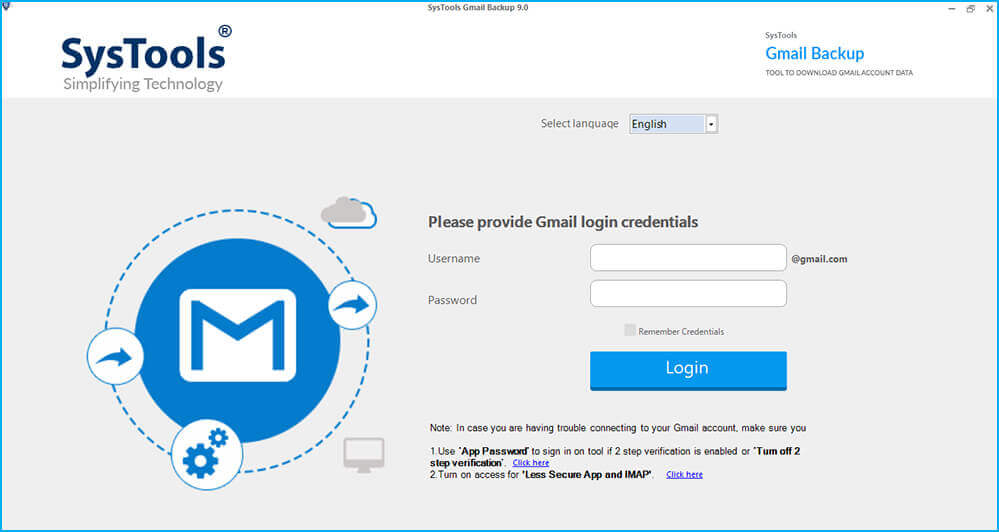
Lakang 1. Ilunsad ang Gmail Backup Tool sa imong sistema.
Lakang 2. Pilia ang format sa file nga gusto nimong gamiton sa pagtipig sa mga email sa Gmail.
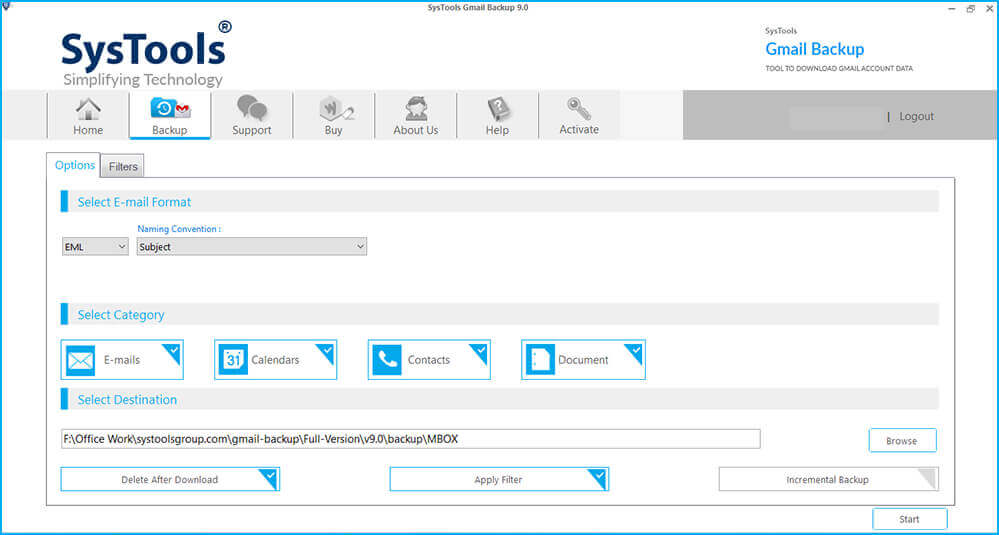
Lakang 3. Pangitaa ang lokasyon nga gusto nimong tipigan ang mga email sa Gmail uban sa tanang mga attachment.
Lakang 4. Gamita ang Feature sa Date Range aron mapili ang mga file sa Gmail para sa backup.
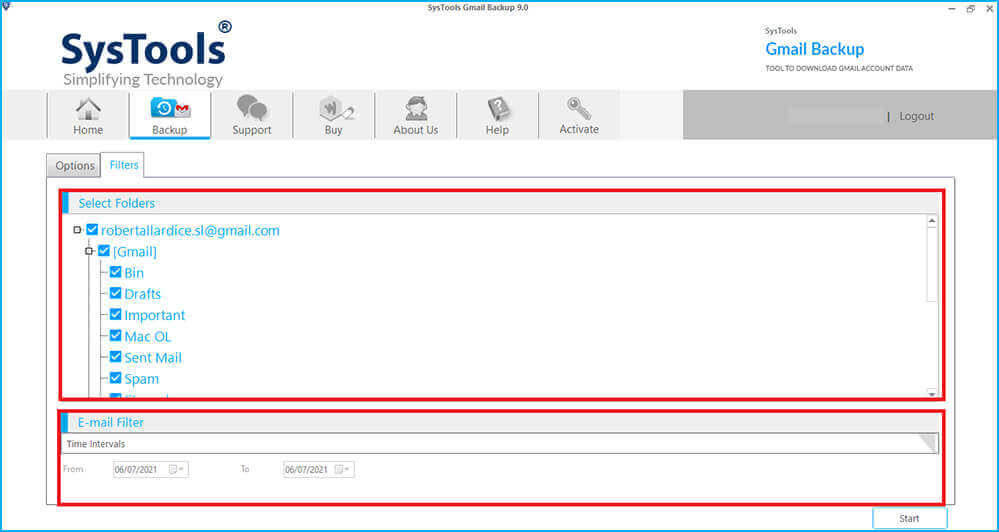
Lakang 5. Pilia ang opsyon sa Naming Convention aron usbon ang ngalan sa mga email nga gihimo human sa backup.
Lakang 6. Sa katapusan, i-klik ang OK aron isira ang aplikasyon.

Konklusyon
Niini nga blog post, akong gihisgutan ang usa ka manwal nga pamaagi gamit ang tabang sa Google Takeout aron i-backup ang mga email sa Gmail nga adunay mga attachment sa kompyuter o external hard drive. Apan kini nga pamaagi adunay limitasyon tungod kay kini labing angay alang sa gamay nga mga email sa Gmail. Busa, ang labing maayong paagi sa pag-save sa mga email sa Gmail sa usa ka external hard drive o kompyuter mao ang paggamit sa Himan sa pag-backup sa Gmail , nga dali nga makatipig o maka-archive sa usa/daghang mga email sa Gmail.
Libreng Pag-download Libreng Pag-download
Unsa ka mapuslanon kini nga post?
I-klik ang bituon aron i-rate kini!
Kasagaran nga rating / 5. Ihap sa boto:



