Isip labing komon sa tanang format, ang epub kay kaylap nga gisuportahan sa tanang plataporma. Labaw sa tanan, ang Epub format gigamit na sa daghang mga tigbaligya og ebook, sama sa iBooks, Kobo, Barnes & Noble, Google Play books, ug bisan sa daghang mga ebook library. Apan, ang mga Epub file dili mogana sa mga Amazon Kindle device.
Ang Amazon Kindle usa sa pinakasikat nga brand sa eReader sa kalibutan. Limitado pa ba gihapon ang pagbasa og mga libro gikan sa Amazon sa imong Kindle? Kon maghunahuna ka og mga paagi aron mahimong mas episyente ang imong Kindle, kinahanglan nimong hunahunaon ang paghimo sa Kindle nga makasuporta sa mga format sa epub o paghimo sa epub nga Kindle nga gisuportahan sa Kindle nga format. Kon itandi kining duha ka paagi, mas sayon ang paghimo sa mga ebook nga Kindle-supported nga format.
Unsa ang mga format nga gisuportahan sa Kindle?
- KFX: Kini ang pinakabag-ong format sa Kindle. Gisuportahan niini ang pinakamaayong tipograpiya, busa klaro ang teksto, nga walay katingad-an nga mga isyu sa gilay-on.
- azw3: Kini ang pinakakaylap nga gigamit nga format nga gi-convert sa mga tawo gikan sa epub. Gisuportahan niini ang X-ray busa bisan kung naa kay mga libro nga gibutang sa kilid, magamit gihapon nimo kini nga serbisyo.
- Mobile: Kini ang karaan na kaayong format para sa mga libro sa Kindle. Maayo usab kini nga format para sa pag-sync pinaagi sa Sent to Kindle Email feature.
Busa, sumala sa imong personal nga panginahanglan, pagdesisyon lang kung unsang format ang imong gusto, ug ang among sugyot mao ang azw3 o mobi.
Kini nga giya magpakita og software nga makatabang nimo sa pag-convert sa epub ngadto sa Kindle format. Mahimo ka usab nga makakat-on unsaon pagbalhin sa epub ngadto sa mga Kindle device.
Unsaon pag-convert sa epub ngadto sa Kindle supported format?
Daghan kaayong mga programa sa epub to Kindle converter sa merkado, busa dili ka maglisod og daghang kapilian. Apan, kinahanglan nimong pilion ang saktong klase sa epub to Kindle converter para nimo, usa nga labing mohaom sa imong mga panginahanglan ug gusto.
Ania ang pipila ka mga butang nga angay nimong hinumdoman sa dili pa mohimo sa imong desisyon.
4 Gamhanang Epub ngadto sa Kindle Converter aron ma-convert ang Epub ngadto sa Kindle-supported nga Format
Calibre: I-convert ang mga Epub nga Libro nga walay DRM
Kalibre mao kanunay ang una natong hisgutan kon bahin sa pag-convert o pagdumala sa ebook. Kini usa ka open-source nga software nga anaa para sa Windows, Mac, ug Linux. Kini usa ka libre nga software. Ania kon unsaon kini paggamit.
Lakang 1. I-download ug i-install ang Calibre.
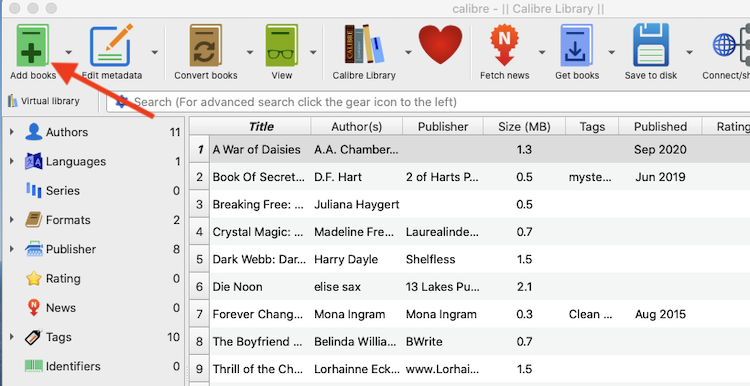
Lakang 2. Kung na-set up na nimo ang Calibre, i-klik ang “Add Books” ug pilia ang bisan unsang libre nga epub ebook files nga imong na-download. Mahimo kang mag-load og usa o daghan pang Epub nga mga libro matag higayon. Makita kini sa Calibre library.
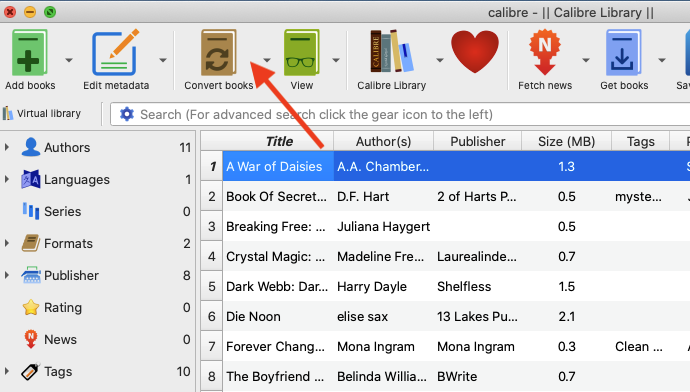
Lakang 3. Karon, pilia ang na-load nga Epub Books gikan sa interface niini ug i-klik ang buton nga "Convert books" gikan sa ibabaw nga menu bar.
Lakang 4. Sa ibabaw nga tuo nga suok, ibutang ang Output Format sa “Mobi” o “azw3”. I-klik ang “OK”, ug hulata hangtud nga ang numero sa Trabaho sa ubos nga tuo sa main screen moubos ngadto sa 0.
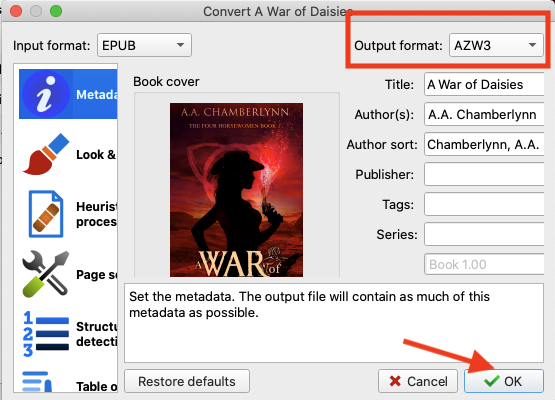
Kini nga mga screenshot gikan sa MacOS nga bersyon sa Calibre — apan ang pamaagi alang sa Calibre sa Windows parehas ra.
- Ang Calibre modawat lang og mga DRM-free nga epub nga libro. Busa kon ang imong mga EPUB nga libro gipanalipdan sa DRM, i-install lang ang DRM-removal plugin niini o usba ang mosunod nga mga EPUB converter.
Kobo Converter: I-convert ang Kobo Epub Books ngadto sa Kindle
Ang Kobo naghatag og mga ebook isip mga EPUB file nga adunay Kobo drm. Kon mopalit ka og mga ebook gikan sa mga tindahan sa Kobo, angay nimong masayran nga kadaghanan sa imong mga libro sa Kobo mahimong maablihan sa mga awtorisado sa Kobo nga mga magbabasa o mga app sa pagbasa. Aron ma-convert ang mga libro sa Kobo epub ngadto sa Kindle, kinahanglan nimong tangtangon ang Kobo DRM ug i-convert ang Kobo epub ngadto sa azw3 nga format. Kini magdala kanimo direkta ngadto sa pinakamaayong Kobo Converter – Kobo Converter .
Lakang 1. Siguruha nga imong i-download ang mga libro sa Kobo pinaagi sa Kobo para sa PC/Mac.
Lakang 2. I-download ug i-install ang Kobo Converter.
Libreng Pag-download Libreng Pag-download
Lakang 3. I-convert ang Kobo epub ngadto sa Kindle format. Ilunsad lang ang Kobo Converter, ug dayon i-sync niini ang imong na-download nga mga libro sa Kobo sa Kobo Library sa Kobo Converter. I-drag ang kobo epub books ngadto sa tuo nga kolum ug dayon i-klik ang buton nga "Convert to azw3".
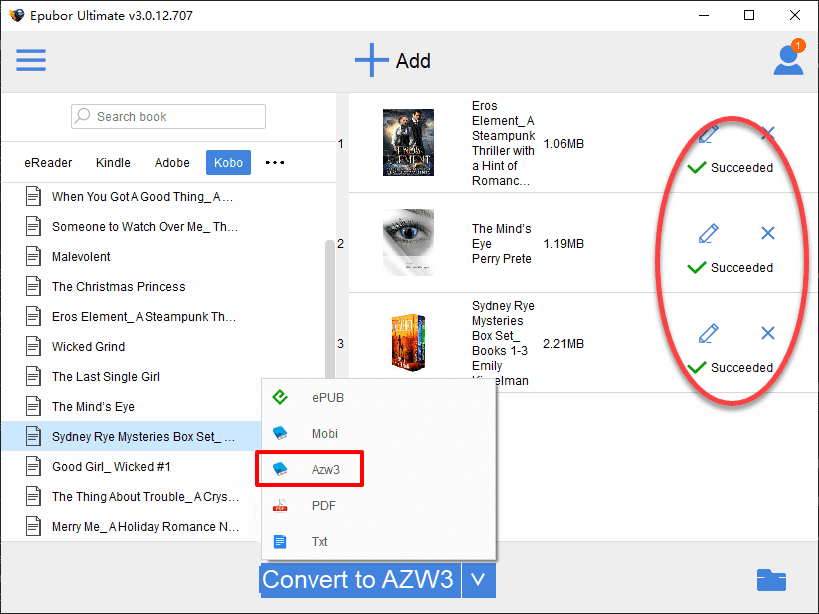
Paghulat ug pipila ka segundo, makakuha ka ug mga file nga Kobo azw3 format.
ACSM Converter: I-convert ang Google Play/Adobe DRM Epub Books ngadto sa Kindle
Nagtuo mi nga naa na kay ACSM file gikan sa libro nga imong gipalit kaniadto gikan sa Google Play Books o uban pang mga ebook vendor nga adunay Adobe DRM. Ang ACSM file dili usa ka ebook mismo. Kini usa ka pakisayran sa usa ka eBook. Kung imong ablihan ang ACSM file gamit ang Adobe Digital Editions, imong i-download ang ACSM file sa EPUB format nga adunay Adobe DRM. Busa aron ma-convert ang Adobe DRM epub book ngadto sa Kindle format, kinahanglan nimo ang usa ka ACSM Converter .
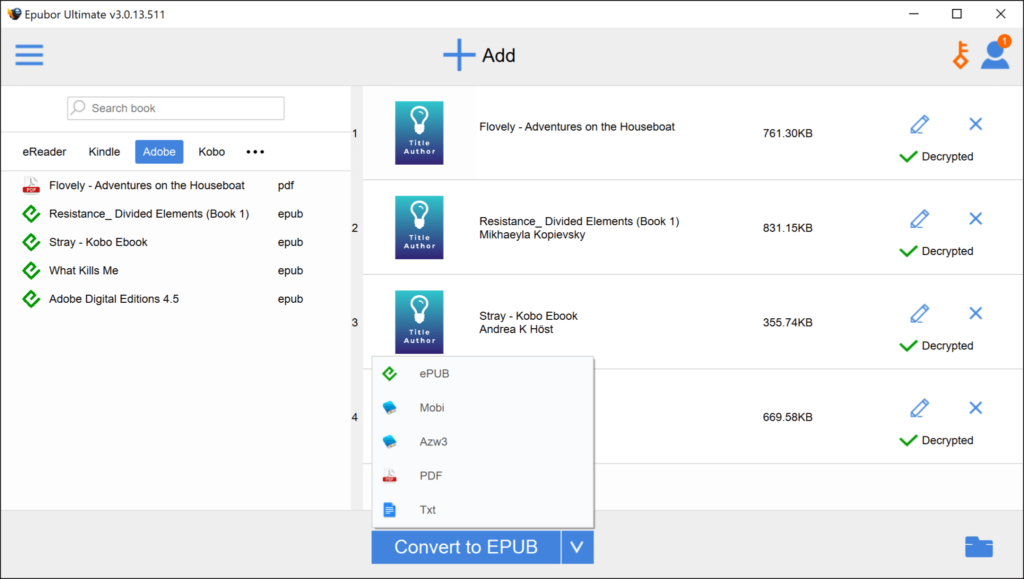
Para ma-convert ang Adobe Epub, padagana lang ang ACSM Converter, ug i-drag ang mga libro gikan sa wala nga panel paingon sa tuo. Dayon i-klik ang “Convert to azw3” format aron makuha ang mga file nga gisuportahan sa Kindle.
Libreng Pag-download Libreng Pag-download
Nook Converter: I-convert ang mga Libro sa Nook Epub ngadto sa Kindle
Kon nakapalit ka og mga DRM-protected EPUB eBooks gikan sa Barnes & Noble, lagmit nadiskobrehan nimo nga dili sayon ang pag-convert sa mga libro sa Nook ngadto sa Kindle format. Kana tungod sa estrikto nga teknolohiya sa Nook DRM. Apan, mahimo nimong gamiton ang Tig-convert sa Suok , nga makahimo og DRM-free nga epub nga libro ingon man maka-convert sa Nook epub ngadto sa azw3 o mobi format aron matagamtaman nimo kini sa imong Kindle o bisan unsang uban pang maayong e-reader device.
Libreng Pag-download Libreng Pag-download
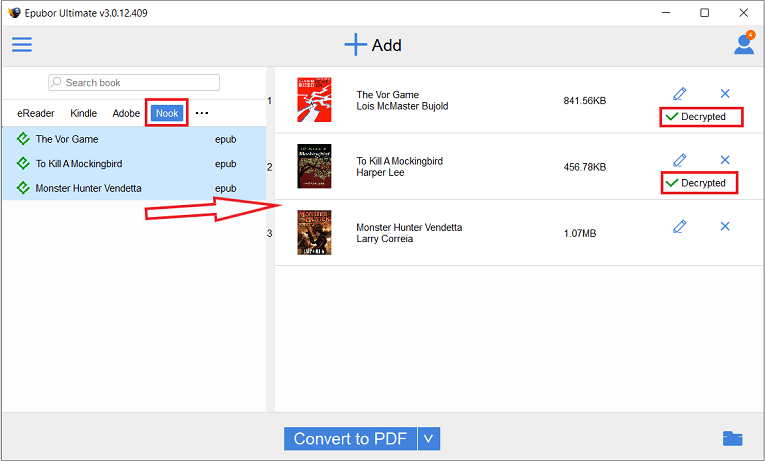
Human sa paglunsad sa imong Nook converter, kini mo-load sa imong Nook books nga na-download sa imong Nook Windows 10 app. I-drag lang ang mga libro nga gusto nimong i-decrypt gikan sa tuo nga bahin sa library ngadto sa main interface, ug ang DRM sa libro awtomatikong matangtang. Dayon i-klik ang “convert to azw3″ aron i-convert ang Nook epub ngadto sa Kindle format.
Tungod kay nakabig na nimo ang imong epub ngadto sa mga format nga gisuportahan sa Kindle, mahimo na nimo ibalhin ang ePub ngadto sa Kindle.
Mubo nga sulat: Para sa mga libro nga Epub nga walay DRM, mahimo na nimo kini direkta nga ibalhin sa imong Kindle nga dili na kinahanglan nga i-convert ang mga format.
Libreng Pag-download Libreng Pag-download
Unsa ka mapuslanon kini nga post?
I-klik ang bituon aron i-rate kini!
Kasagaran nga rating / 5. Ihap sa boto: