

Nakasugat ka na ba og problema nga ang imong iPhone dili mopatugtog og musika? Usahay kini tungod sa koneksyon sa network, adunay problema sa musika mismo, o sa problema sa video. Apan, ang among gihisgutan sa ibabaw dali ra masulbad kay walay problema sa imong telepono. Unsa may angay natong buhaton kon ang Apple music dili mopatugtog sa iPhone tungod sa problema sa device? Mao kana ang atong hisgutan.
Libreng Pag-download Libreng Pag-download
Bahin 1. Unsaon Pag-ayo sa Apple Music Dili Motugtog sa iPhone pinaagi sa Pag-ayo sa iTunes
Usa sa labing lagmit nga mga hinungdan ngano nga ang musika dili mopatukar mao nga adunay problema sa imong iTunes, o ang musika wala sa lista sa iTunes. Niini nga sitwasyon, ang mosunod nga mga paagi makatabang.
Lakang 1. I-update ang imong iTunes sa pinakabag-ong bersyon kon dili pa kini mao nga ang tanan nga mga gimbuhaton mahimong magamit.
Lakang 2. I-sync pag-usab ang imong iPhone, iPad, o iPod sa iTunes. Kon wala pa nimo ma-sync ang musika nga gusto nimo sa iTunes, kini nga solusyon makatabang.
Lakang 3. Idugang pag-usab ang musika sa imong telepono, ug i-sync pag-usab. Kung imong natangtang ang musika sa imong telepono, sigurado nga dili kini ma-play. Mao nga mahimo nimong i-download pag-usab ang musika ug dayon i-sync sa iTunes.
Lakang 4. I-reauthorize ang imong computer. Kon sigurado ka nga ang musika naa na sa iTunes, apan dili gihapon kini mo-play, sulayi kini nga paagi. Ilunsad ang iTunes, I-klik ang Account > Authorizations > Authorize This Computer, o Deauthorize This Computer. Dayon makasiguro ka nga ang tanan nimong mga file sa iTunes ma-save.
Lakang 5. Kon nasulayan na nimo ang tanang paagi sa ibabaw, apan wala’y usa niini nga mogana. Mahimo nimong limpyohan ang iTunes Library ug ang mga kanta, dayon i-sync kini pag-usab. Dugang pa, mahimo usab nimo nga sulayan ang paghimo og kompleto nga backup ug dayon ibalik ang imong iPhone sa mga setting sa pabrika.
Bahin 2. Pag-ayo sa Apple Music nga Dili Matugtog sa iPhone gamit ang
Kon nasulayan na nimo ang tanang pamaagi sa unang bahin ug wala’y usa niini nga mogana, kini nagpasabot nga adunay problema sa imong iPhone mismo. Busa, kinahanglan nato ang luwas ug epektibo nga paagi aron ayohon kini. Dinhi among girekomenda kanimo ang iOS System Recovery, usa ka espesyal nga software nga gidisenyo alang sa mga iOS device. Makatabang kini sa pag-ayo sa imong iPhone nga luwas nga walay pagkawala sa datos.
Lakang 1. Ilunsad ang programa
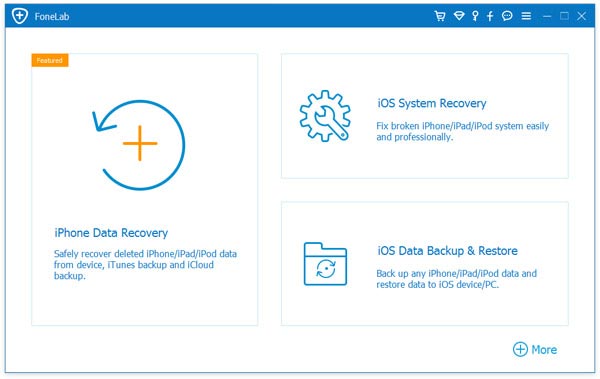
I-download ug ilunsad ang programa sa kompyuter, dayon ikonektar ang imong iPhone sa kompyuter. Ilunsad ang programa ug adunay daghang mga paagi nga imong mapilian. Dinhi atong i-klik ang "iOS System Recovery" ug ipadayon.
Lakang 2. I-download ang pinakabag-ong firmware
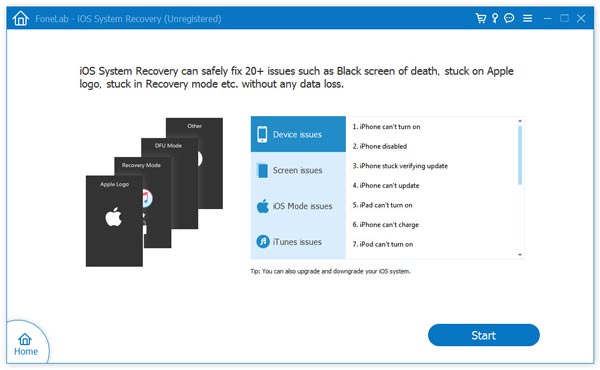
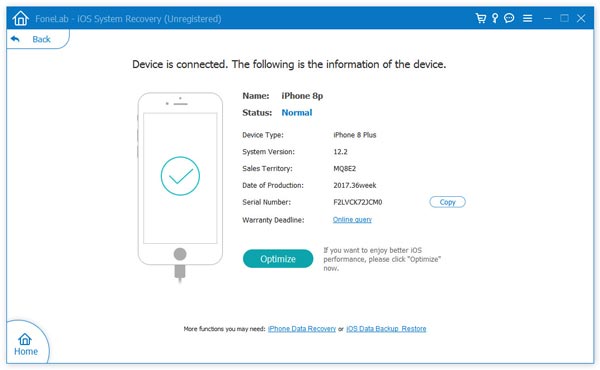
Awtomatikong mamatikdan sa programa ang imong device ug dayon morekomendar kanimo sa pinakabag-ong firmware nga i-download. Kinahanglan nga ayohon ang imong iPhone, busa sunda lang ang tambag ug maghulat nga mapailubon.
Lakang 3. Ayuhon ang imong iPhone
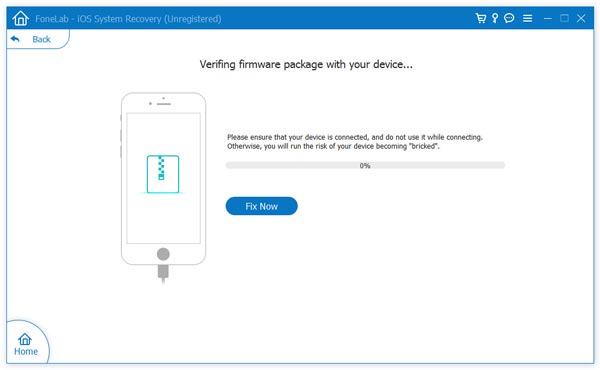
Human sa pag-download, ang programa magsugod sa pag-ayo sa imong device. Halos tanan nga problema matul-id, lakip na ang dili pagpatugtog sa musika sa Apple.
Ang parapo nag-ingon kanimo sa detalyado kon unsaon pag-ayo ang Apple Music nga dili motugtog sa iPhone, sigurado ko nga makatabang sila. Gawas pa, ang software makahimo og labaw pa sa among gihisgutan sa ibabaw. Para sa dugang detalye, i-download lang kini ug sulayi.
Libreng Pag-download
Libreng Pag-download
Unsa ka mapuslanon kini nga post?
I-klik ang bituon aron i-rate kini!
Kasagaran nga rating / 5. Ihap sa boto:



