
5 ka Paagi sa Pag-ayo sa iPhone nga Natanggong sa Press Home aron Mag-upgrade

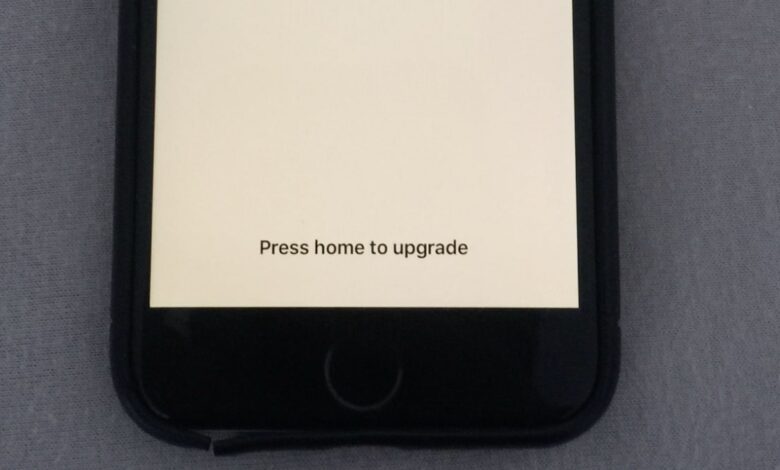
Kabalaka sa Gumagamit:
“Ang akong iPhone 16 Pro sige ra og on ug off. Gikonektar nako ang iPhone sa iTunes para i-upgrade ang iOS version. Karon na-stuck ang iPhone sa pagpindot sa home para i-upgrade. Unsaon pag-ayo?”
Sa pagkakaron, gipagawas na sa Apple ang pinakabag-ong iOS 18, ug daghang mga tiggamit sa iOS ang nag-upgrade sa ilang mga device ngadto sa pinakabag-ong sistema sa iOS. Apan daghang mga tiggamit sa iPhone ang makasugat sa screen nga "Press Home to Upgrade" human sa pag-update o pag-restore sa ilang mga device. Kini nga isyu kasagarang makita atol sa proseso sa pag-upgrade sa iOS kung ang device mo-freeze ug dili makompleto ang setup. Ang kasagarang mga hinungdan naglakip sa nabalda nga mga update, pagkadaot sa firmware, o mga conflict sa software. Kung mahitabo kini, ang mga tiggamit dili maka-access sa home screen o makahuman sa installation, nga magbilin sa iPhone nga na-stuck ug dili motubag.
Apan, adunay daghang mga tiggamit nga nakasugat og problema nga ang ilang iPhone natanggong sa pagpindot sa home button aron mag-upgrade, unya ang screen hingpit nga dili motubag o gani mag-crash. Padayon sa pagbasa ug tan-awa.
Paagi 1. I-restart ang Imong iPhone/iPad
Kon ang imong iPhone natanggong sa pagpindot sa home to upgrade screen kon mag-upgrade ka sa iOS 18 o iOS 26, mahimo nimong sulayan nga pindota og dugay ang Power button hangtod nga makita ang "slide to power off" sa screen. I-slide kini gikan sa wala ngadto sa tuo aron mapalong ang imong iPhone o iPad. Paghulat og kadiyot, pindota ug kupti pag-usab ang Power button hangtod nga makita ang Apple logo.
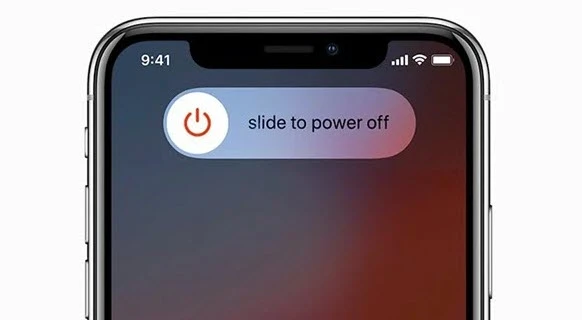
Kon ang iPhone natanggong gihapon sa pagpindot sa home to upgrade human sa pag-reboot, balika ang mga lakang sa ibabaw ug i-restart ang imong device 4 ngadto sa 5 ka beses. Kon swertehon, makita ang screen sa pagsulod sa passcode.
Paagi 2. Pugsa nga I-restart ang mga iOS Device
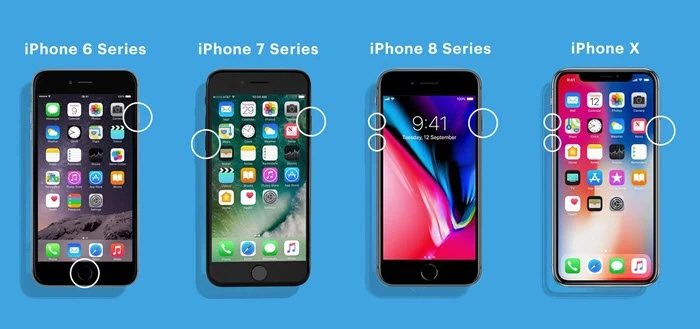
Kon ang normal nga pag-restart wala makatabang sa pagsulbad niini nga problema, mahimo nimong pilion nga pugson ang pag-restart sa imong iOS device. Lahi-lahi ang mga lakang sa matag device:
- Para sa iPhone 8 ug mas bag-o pa : Dali nga pindota ug buhian ang Volume Up button > Dali nga pindota ug buhian ang Volume Down button > Pindota ug kupti ang Side button kung makita ang Apple logo.
- Para sa iPhone 7 o 7 Plus : Pindota ug kupti ang Sleep/Wake button ug ang Volume Down button sa samang higayon > Buhii ang duha ka button hangtud nga makita nimo ang Apple logo.
- Para sa iPhone 6s ug mas bag-o pa : Pindota ug kupti ang Home button ug ang Sleep/Wake button sa samang higayon > Buhii ang duha ka button kon makita na ang Apple logo.
Paagi 3. Ibalik ang iPhone gamit ang iTunes
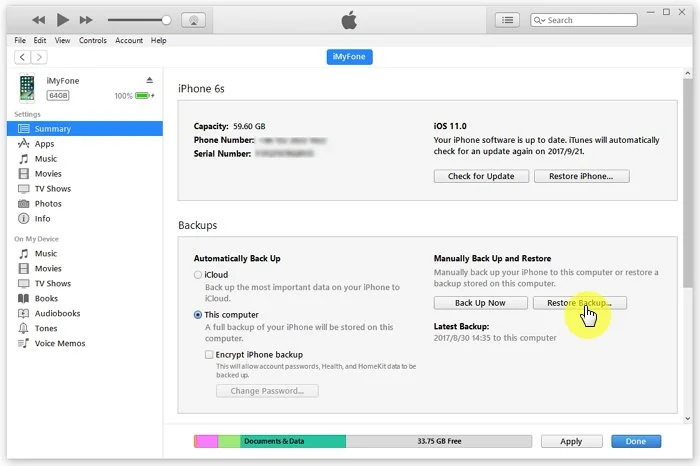
Kon dili kini mogana human sa force reboot, mahimo nimong sulayan nga ibalik ang imong iPhone o iPad gamit ang iTunes aron malikayan ang problema. Importante nga hinumdoman nga sa higayon nga mabalik na ang sistema, ang tanang orihinal nga datos sa telepono mapapas, sama sa mga kontak, SMS, musika, video, ug uban pang sulod. Kon nakadesisyon ka na nga ibalik ang sistema human sa tinuyo nga pagplano, sunda ang mga lakang sa ubos:
- Ablihi ang iTunes ug siguroha nga kini nagpadagan sa pinakabag-ong bersyon. Kung dili, mahimo kang moadto sa website sa Apple ug i-download ang pinakabag-o.
- Gamita ang USB cable aron ikonektar ang imong iPhone sa kompyuter. Niining higayona, dili na mailhan sa kompyuter ang device; kinahanglan nimong sundon ang mga lakang sa Paagi 2 aron pugson kini nga i-restart.
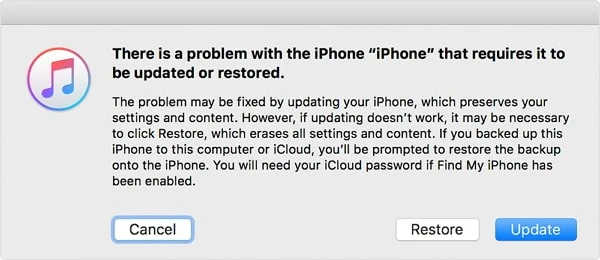
- Human niana, imong makita ang opsyon nga "Ibalik" o "I-update". I-tap ang "Ibalik" aron ipadayon ang proseso.
Paagi 4. Ibalik ang iOS gamit ang Finder (iTunes) sa Recovery Mode
Basin gibutang nimo ang imong iPhone sa Recovery Mode ug gi-update ang iPhone gamit ang iTunes, mahimo nimong i-off ang Find My iPhone ug gamiton ang iTunes aron i-reinstall ang iOS nga dili mawala ang data.
- I-update ang iTunes sa pinakabag-ong bersyon ug i-plug ang imong iPhone.
- I-run ang iTunes ug ibutang ang iPhone sa Recovery Mode.
- Usa ka mensahe ang mo-pop up ug mangutana kung kinahanglan ba nimo nga ibalik ang device. I-klik ang 'Update' ug i-install ang iOS nga dili mawala ang data.
Paagi 5. Ang Labing Maayong Paagi sa Pag-ayo sa iPhone nga Natanggong sa Press Home aron Mag-upgrade nga Dili Mawala ang Data
Ang ubang mga bug sa iOS mahimo usab nga hinungdan sa mga isyu sa pag-upgrade; busa, maayong ideya nga sulayan ang usa ka kasaligan ug luwas nga himan sa pag-ayo sa iOS aron ayuhon kini nga matang sa isyu sa sistema sa iPhone, iPad, ug iPod touch. Pagbawi sa Sistema sa iOS giisip nga usa sa labing gipabilhan nga mga himan nga imong masaligan. Makatabang kini sa pagpahiuli sa imong iPhone sa normal nga paagi nga dili mapapas ang datos. Bisan kung ang imong device nag-freeze atol sa usa ka update o dili motubag human sa pagpindot sa Home button, kini nga software luwas nga makaayo sa nagpahiping mga sayop sa sistema. Gisuportahan niini ang tanan nga mga modelo sa iPhone, lakip ang iPhone 17/17 Air/17 Pro/17 Pro Max, ug hingpit nga nahiuyon sa iOS 18 ug iOS 26, nga naghimo niini nga usa ka sulundon nga kapilian alang sa pagsulbad sa pag-update sa iOS ug mga isyu nga may kalabotan sa sistema nga episyente.
Ania ang mga nag-unang bahin sa iOS System Recovery:
- Kini nga himan gipahinungod sa pag-ayo sa lainlaing mga isyu sa iOS sa iPhone, iPad, ug iPod Touch, sama sa napakyas nga pag-upgrade sa iPhone, natanggong ang iPhone sa itom/puti nga screen, ug recovery/DFU mode.
- Ang kasamtangang datos sa imong device dili maapektuhan human sa proseso sa pag-ayo.
- Gisuportahan niini ang pinakabag-ong iPhone 17 nga nagpadagan sa iOS 18.
- Nagtanyag kini og intelihente nga interface nga sayon gamiton.
Libreng Pag-download Libreng Pag-download
Unsaon pag-ayo sa iPhone nga na-stuck sa press home para mag-upgrade gamit ang iOS System Recovery:
Lakang 1. Download, instalar, ug maglunsad kini nga iOS repair tool sa imong computer, ug pilia ang "Standard Mode" gikan sa home interface.

Lakang 2. Ikonektar ang imong iPhone sa kompyuter gamit ang USB cable ug i-klik ang "Next". Ang programa moaghat kanimo sa pagsulod sa DFU o recovery mode. Sunda lang ang mga instruksyon sa screen aron mahimo kana.

Lakang 3. Sa higayon nga mailhan na sa programa ang imong device, i-klik ang "Download" button aron makit-an ug ma-download ang katugbang nga firmware package para sa modelo sa imong device.

Lakang 4. Kung malampuson nga ma-download ang firmware, i-klik ang “Fix Now” ug ang programa magsugod sa pag-ayo sa device. Pagkahuman niana, ang imong device mogawas sa screen nga Pindota ang Home aron I-upgrade.

Libreng Pag-download Libreng Pag-download
Mga Kanunayng Gipangutana bahin sa iPhone nga Natanggong sa Press Home aron Mag-upgrade
1. Ngano nga ang akong iPhone natanggong sa update screen?
Ang bisan unsang problema sa software o hardware makabalda sa proseso sa pag-update.
2. Unsay mahitabo kon mabalda ang usa ka iOS update?
Kon mabalda ang update kon imong idiskonekta ang imong iPhone atol sa proseso sa pag-update, mahimo kining mabalda ang dagan sa data ug mahimong hinungdan nga kini dili na magamit, o "bricked".
Konklusyon
Among gitigom ang tanang posibleng mga tutorial nga makatabang kanimo sa pag-ayo sa problema sa iPhone nga natanggong sa pagpindot sa Home button aron mag-upgrade. Kon walay usa niini nga molihok para kanimo, mahimo nimong pahimuslan ang Pagbawi sa Sistema sa iOS aron malikayan kini nga isyu nga dili mawala ang datos.
Unsa ka mapuslanon kini nga post?
I-klik ang bituon aron i-rate kini!
Kasagaran nga rating / 5. Ihap sa boto:



